 Telegram官网下载
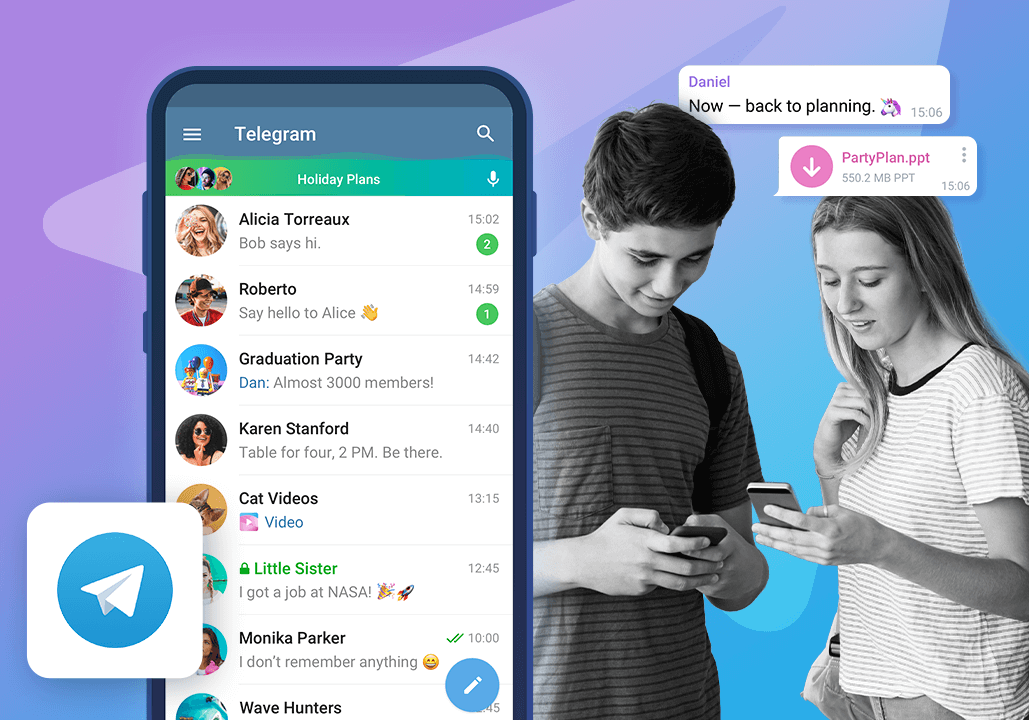
Telegram 的登录流程设计得十分简洁,只需一个手机号即可完成注册和登录。无论是手机端、桌面端还是网页版,登录方式都高度统一。本文将手把手教你如何在不同设备上登录 Telegram,并解答常见的登录问题。
一、手机端(Android / iOS)登录步骤
首次使用或重新登录时,按以下步骤操作:
- 打开 Telegram 应用,在欢迎页面点击「开始聊天」或「登录」按钮。
- 在登录页面输入你的手机号码(包括国家代码,如中国大陆为 +86)。
- 点击「下一步」,Telegram 会通过短信或语音通话向你发送一个 5 位数的验证码。
- 输入收到的验证码,点击「登录」即可完成登录。
💡 提示:如果你已经在其他设备上登录过 Telegram,系统可能还会向已登录设备发送验证通知,你可以在已登录设备上直接确认登录,无需输入验证码。
二、桌面端(Windows / macOS / Linux)登录
桌面版 Telegram 的登录方式略有不同,更加灵活:
- 打开桌面版 Telegram,点击「Start Messaging」。
- 输入你的手机号,点击「Next」。
- 你会在手机上收到一条验证码(或在已登录设备上收到确认通知)。
- 输入验证码即可登录。如果手机在身边,还可以选择「扫码登录」——用手机 Telegram 扫描桌面端显示的二维码,一键确认登录。
三、网页版(Web)登录
Telegram 提供了官方网页版(web.telegram.org)和第三方网页版(如 WebZ、WebK),登录方式相同:
- 访问 web.telegram.org。
- 输入手机号,点击「Next」。
- 通过短信、语音或已登录设备接收验证码。
- 输入验证码完成登录。网页版支持「扫码登录」——使用手机 Telegram 扫描网页上的二维码即可快速登录。
四、多设备登录与同步
Telegram 的一个核心优势是多设备同步。你可以在多台手机、电脑、平板同时登录同一个账号,所有聊天记录、联系人、群组都会云端同步:
- 所有设备实时同步:在任意设备上发送或接收的消息,会立即同步到所有已登录设备。
- 主动会话管理:你可以在「设置 → 设备」中查看所有已登录设备,并可随时远程注销不认识的设备,保障账号安全。
- 同一手机号只能在一台手机上保持主账号:但你可以同时在多台电脑和网页版登录,不影响手机端使用。
五、登录常见问题及解决方案
1. 收不到验证码怎么办?
如果收不到短信验证码,可以尝试以下方法:
- 点击「发送语音验证码」选项,Telegram 会通过电话语音播报验证码。
- 检查手机是否开启了短信拦截或骚扰过滤功能,确保来自 Telegram 的短信未被拦截。
- 如果你已在其他设备登录,可以查看已登录设备中的「登录请求」通知,直接确认登录。
- 稍等几分钟后重新尝试,避免频繁请求被系统暂时限制。
2. 提示“手机号无效”或“无法发送验证码”
- 确认国家代码是否正确(中国大陆为 +86,美国为 +1 等)。
- 检查手机号是否输错(注意数字和格式)。
- 如果使用的是虚拟号码或临时号码,部分服务商可能无法接收 Telegram 验证码。
3. 登录后如何切换账号?
Telegram 支持在同一个客户端内添加多个账号(最多 3 个)。在「设置」底部点击「添加账号」即可登录另一个手机号。
4. 忘记密码怎么办?
Telegram 默认不使用密码登录,而是通过手机号+验证码的方式。如果你设置了「两步验证」(额外密码),忘记密码后可以通过绑定的邮箱重置,或联系 Telegram 官方支持(但过程较复杂,建议妥善保管密码)。
六、登录安全提示
- 启用两步验证:在「设置 → 隐私与安全 → 两步验证」中设置额外密码,大幅提升账号安全性。
- 定期检查登录设备:及时注销不再使用的设备,防止他人通过旧设备访问你的账号。
- 不要将验证码告知他人:Telegram 官方不会主动索取你的验证码,谨防钓鱼诈骗。
七、总结
Telegram 的登录流程以手机号为核心,简单快捷。无论是首次注册还是多设备切换,都可在几分钟内完成。如果你遇到收不到验证码等异常情况,按照上述排查方法通常能顺利解决。
登录后,不妨花几分钟熟悉「设置」中的隐私和安全选项,让你的 Telegram 使用更加安心。